Slik synkroniserer du Outlook og Google Kalender – en komplett guide
Har du noen gang opplevd å dobbeltbooke et møte fordi du glemte å sjekke både jobbkalenderen i Outlook og den private i Google? Eller kanskje bedriften din bruker Google Workspace, men en viktig kunde insisterer på å sende Outlook-invitasjoner? Du er ikke alene. Å holde to separate kalendersystemer synkronisert er en vanlig utfordring som skaper frustrasjon og ineffektivitet.
Denne guiden gir deg en oversikt over de ulike metodene for å koble sammen Outlook og Google-kalenderen din, fra enkle, innebygde løsninger til kraftige, automatiserte verktøy.
Hvorfor er dette en utfordring?
Kort fortalt er Microsoft og Google konkurrenter. Deres økosystemer (Microsoft 365 og Google Workspace) er ikke bygget for å snakke sømløst sammen. Det finnes ingen enkel "synkroniser nå"-knapp. Derfor må vi ty til ulike metoder for å bygge en bro mellom de to verdenene.
Løsning 1: Den enkle, skrivebeskyttede metoden (Kalenderabonnement)
Dette er den raskeste og enkleste måten å se hendelsene fra én kalender i den andre. Metoden innebærer at du abonnerer på en kalenders offentlige nettadresse (en iCal-lenke).
Viktig å vite: Dette er en enveis-synkronisering. Du kan se hendelser, men du kan ikke opprette eller redigere dem fra kalenderen du har importert til.
Slik viser du Google Kalender i Outlook
-
I Google Kalender:
- Finn kalenderen du vil dele i listen til venstre, klikk på de tre prikkene og velg Innstillinger og deling.
- Scroll ned til Integrer kalender og kopier lenken i feltet Hemmelig adresse i iCal-format. Bruk denne, ikke den offentlige, for å unngå at kalenderen blir synlig for alle.
-
I Outlook (nettversjon):
- Gå til Kalender-visningen.
- Velg Legg til kalender i menyen.
- Velg Abonner fra nettet, lim inn den hemmelige iCal-lenken fra Google, gi kalenderen et navn og klikk Importer.
Slik viser du Outlook Kalender i Google Kalender
-
I Outlook (nettversjon):
- Gå til Innstillinger (tannhjulet) > Kalender > Delte kalendere.
- Under Publiser en kalender, velg kalenderen du vil dele og sett tillatelsen til Kan vise alle detaljer.
- Klikk Publiser. Kopier ICS-lenken som vises.
-
I Google Kalender:
- I venstre meny, klikk på +-tegnet ved siden av Andre kalendere.
- Velg Fra nettadresse.
- Lim inn ICS-lenken fra Outlook og klikk Legg til kalender.
Fordeler:
- Gratis og innebygd i begge plattformer.
- Enkelt å sette opp.
- Gir en god visuell oversikt over alle avtaler på ett sted.
Ulemper:
- 🔴 Kun enveis: Du kan ikke redigere eller lage nye avtaler.
- 🔴 Treg oppdatering: Det kan ta mange timer (noen ganger opptil 24) før endringer synkroniseres.
- 🔴 Ikke ekte synkronisering: Blokkering av tid i én kalender blokkerer ikke automatisk tid i den andre.
Løsning 2: Den beste løsningen for ekte toveis-synk (Tredjepartsverktøy)
For de som trenger en sømløs, automatisk og toveis synkronisering, er tredjepartsverktøy den beste løsningen. Disse tjenestene er bygget spesifikt for å bygge bro mellom plattformer.
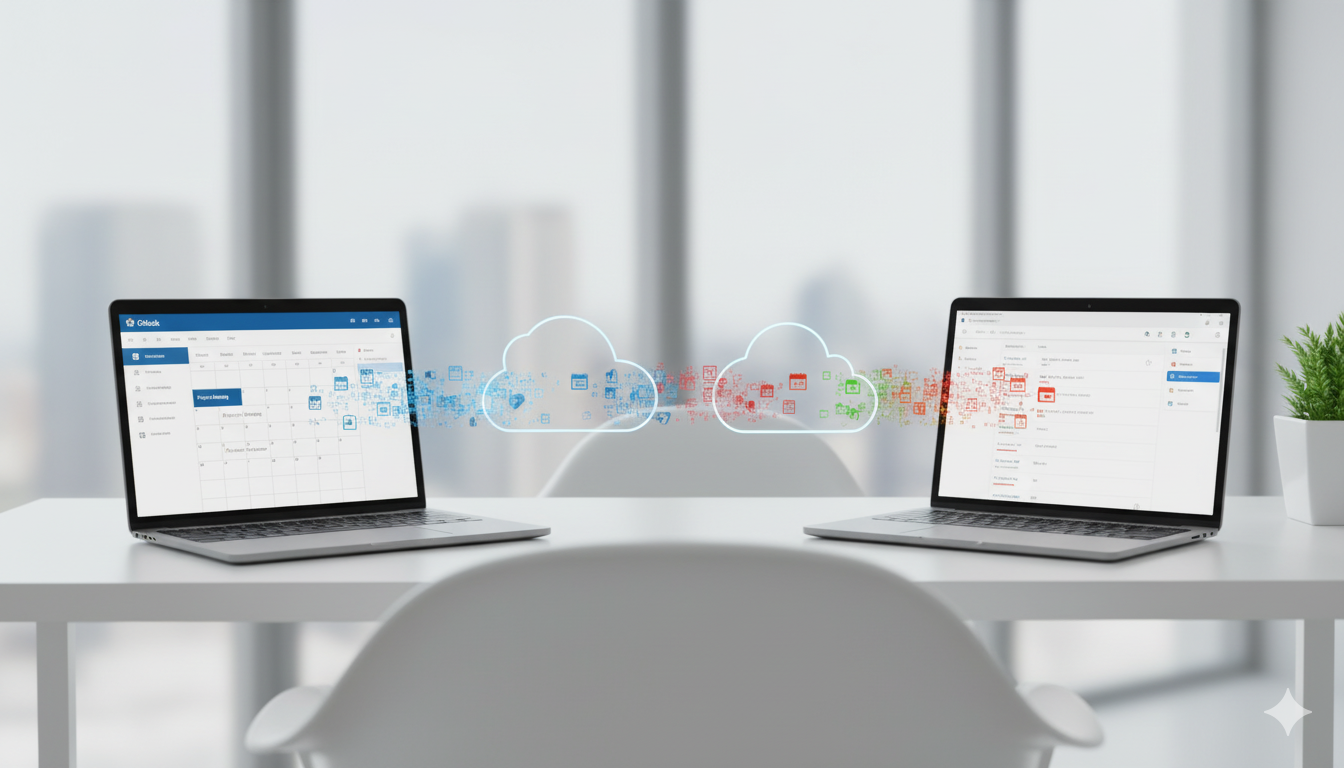
Disse verktøyene fungerer som en mellommann i skyen. Du gir tjenesten tilgang til begge kalenderkontoene dine, og den sørger for at hendelser holdes oppdatert i begge retninger, nesten i sanntid.
Eksempler på slike tjenester er OneCal, CalendarBridge, eller automatiseringsplattformer som Zapier.
Fordeler:
- ✅ Ekte toveis-synkronisering: Opprett eller rediger en hendelse i Outlook, og den oppdateres i Google (og omvendt).
- ✅ Sanntidsoppdatering: Endringer skjer vanligvis i løpet av sekunder eller minutter.
- ✅ Fleksibelt: Du kan ofte sette opp regler, f.eks. at private avtaler kun vises som "Opptatt" i jobbkalenderen.
- ✅ Skybasert: Krever ingen programvareinstallasjon.
Ulemper:
- Koster penger: De fleste av disse tjenestene har en månedlig abonnementskostnad.
- Krever tillit: Du må gi en tredjepart tilgang til kalenderdataene dine.
Løsning 3: For bedrifter med Google Workspace (GWSMO)
Hvis bedriften din bruker Google Workspace, men du foretrekker å jobbe i Microsoft Outlook-programmet på en Windows-PC, har Google en offisiell løsning: Google Workspace Sync for Microsoft Outlook (GWSMO).
Dette er en plugin du installerer på PC-en som gjør at Outlook kan fungere som en klient for Google-kontoen din. Den synkroniserer ikke bare kalender, men også e-post, kontakter, notater og oppgaver.
Fordeler:
- Offisiell løsning fra Google.
- Dyp, toveis synkronisering av mer enn bare kalenderen.
- Gratis inkludert i Google Workspace-abonnementet.
Ulemper:
- Kun for Windows: Fungerer ikke på Mac.
- Krever programvare: Må installeres og vedlikeholdes lokalt på maskinen.
- Spesifikk målgruppe: Løser ikke problemet med å synkronisere en jobb-konto (Google) med en privat konto (Outlook.com), men lar deg bruke Outlook som grensesnitt for din Google-jobbkonto.
Oppsummering og Anbefaling
Hvilken løsning er best for deg? Det avhenger helt av ditt behov.
| Behov | Anbefalt løsning | Kostnad |
|---|---|---|
| Jeg vil bare se alle avtalene mine på ett sted. | Løsning 1: Kalenderabonnement (iCal) | Gratis |
| Jeg trenger at kalenderne er 100% synkronisert i sanntid. | Løsning 2: Tredjepartsverktøy | Betalt |
| Vårt firma bruker Google Workspace, men jeg elsker Outlook. | Løsning 3: GWSMO (Google Workspace Sync) | Gratis |
| Jeg vil unngå dobbeltbooking og ha full kontroll over personvern. | Løsning 2: Tredjepartsverktøy | Betalt |
Trenger du hjelp til å velge og implementere riktig løsning?
Å velge riktig verktøy og sette opp integrasjoner kan være tidkrevende. Hvis du trenger en IT-partner som kan hjelpe deg med å finne den beste løsningen for din bedrifts arbeidsflyt, er vi her for å hjelpe. Vi har lang erfaring med både Google Workspace og Microsoft 365 og kan gi råd om hva som fungerer best i praksis.
Ta kontakt med oss for en uforpliktende prat om hvordan vi kan gjøre din digitale hverdag enklere.